Новые функции ИИ-инструментов для разработки - в канале.
Если Antigravity у тебя ещё не стоит, начни с разбора что такое Google Antigravity и как его установить. Этот гайд - для случая, когда агент уже выполняет долгую задачу (рефакторинг, прогон тестов, миграцию зависимостей), а тебе нужно отойти от стола и сохранить контроль над сессией.
Что такое Remote Control и зачем он нужен
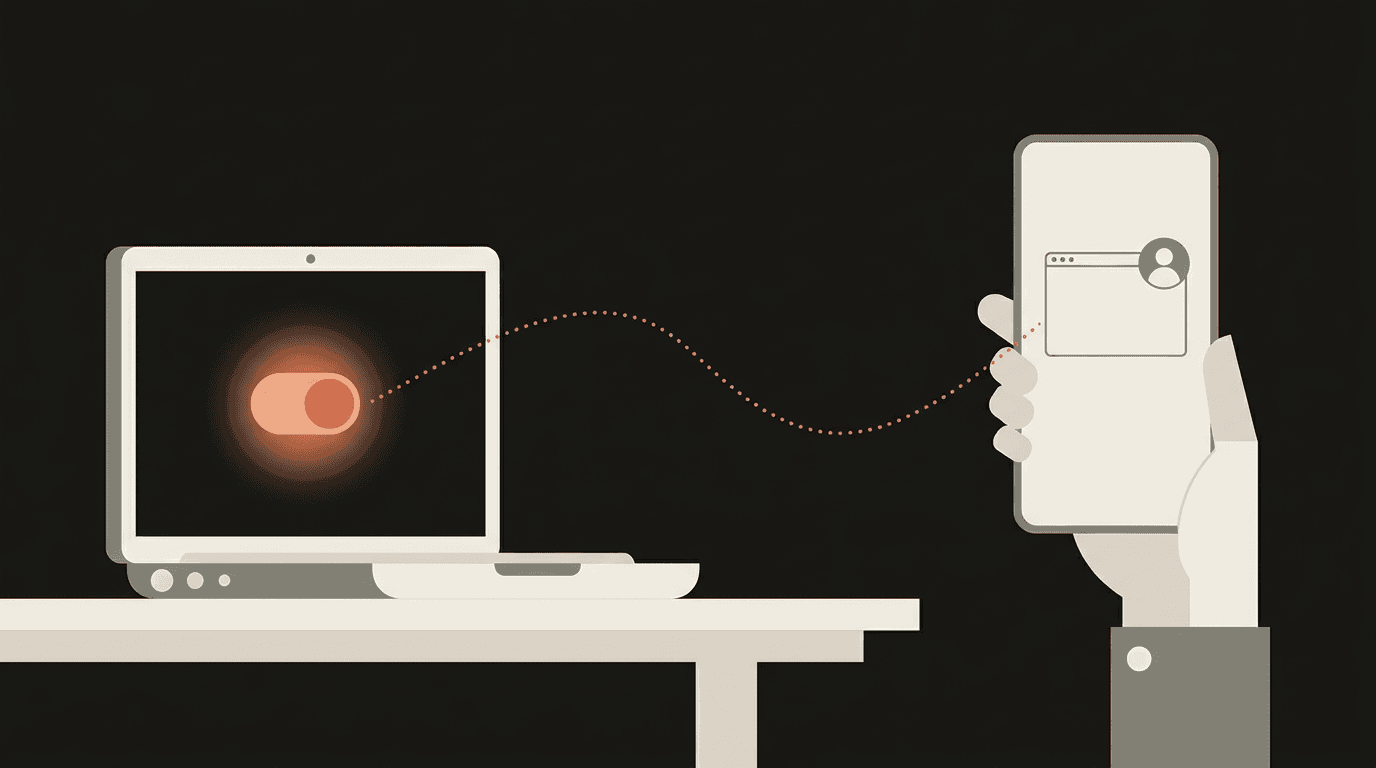
Remote Control - функция Google Antigravity, которая позволяет безопасно подключаться к десктопным сессиям и CLI-сессиям на твоих машинах и управлять ими с любого веб-браузера. По официальному описанию, масштабные задачи - например, полный рефакторинг подсистемы, большой прогон тестов или сложная миграция зависимостей - могут занимать длительное время. Remote Control позволяет управлять сессией, не находясь за компьютером, сохраняя всё локальное окружение разработки.
Функция работает и в десктопном приложении 2.0, и в CLI - терминальной версии Antigravity (agy), но включается и ведёт себя в них по-разному.
Включение Remote Control в десктопном Antigravity 2.0
Включить Remote Control можно в настройках приложения:
- Открой панель Settings сочетанием
Cmd + ,(илиCtrl + ,на Linux и Windows) либо кнопкой Settings внизу левой панели. - Перейди в раздел App.
- Переключи Enable Remote Control в положение On.
- (Необязательно) Задай свой Nickname, например
workstation-primaryилиserver-machine, чтобы легко узнавать эту машину в списке подключённых устройств.
Подключение с телефона или другого браузера
Чтобы зайти в удалённую сессию:
- Открой браузер на любом устройстве и перейди на Antigravity Remote Control Dashboard. На телефоне можно дополнительно установить веб-приложение на главный экран, чтобы получать push-уведомления, когда агент закончит задачу или запросит твой ответ.
- Войди тем же Google-аккаунтом, что и на десктопе.
- В переключателе устройств выбери нужную машину.
- После подключения видны активные диалоги; можно запускать новые задачи агенту, смотреть планы реализации и артефакты.
Если машина не появляется в веб-интерфейсе, по официальной инструкции проверь три вещи: тумблер Enable Remote Control включён на компьютере с Antigravity; у этого компьютера есть интернет-соединение и он не ушёл в сон; в десктопном приложении и браузере используется один и тот же Google-аккаунт.
При временном обрыве сети на устройстве, с которого ты подключаешься, веб-интерфейс сам пытается восстановить соединение. Фоновые задачи агента и команды, запущенные из терминала, продолжают выполняться на компьютере с Antigravity без остановки, пока у него сохраняется интернет-соединение.
Если тема шире, чем одна функция конкретного инструмента, посмотри описание практикума СмыслоКода.
Два режима Remote Control в Antigravity CLI
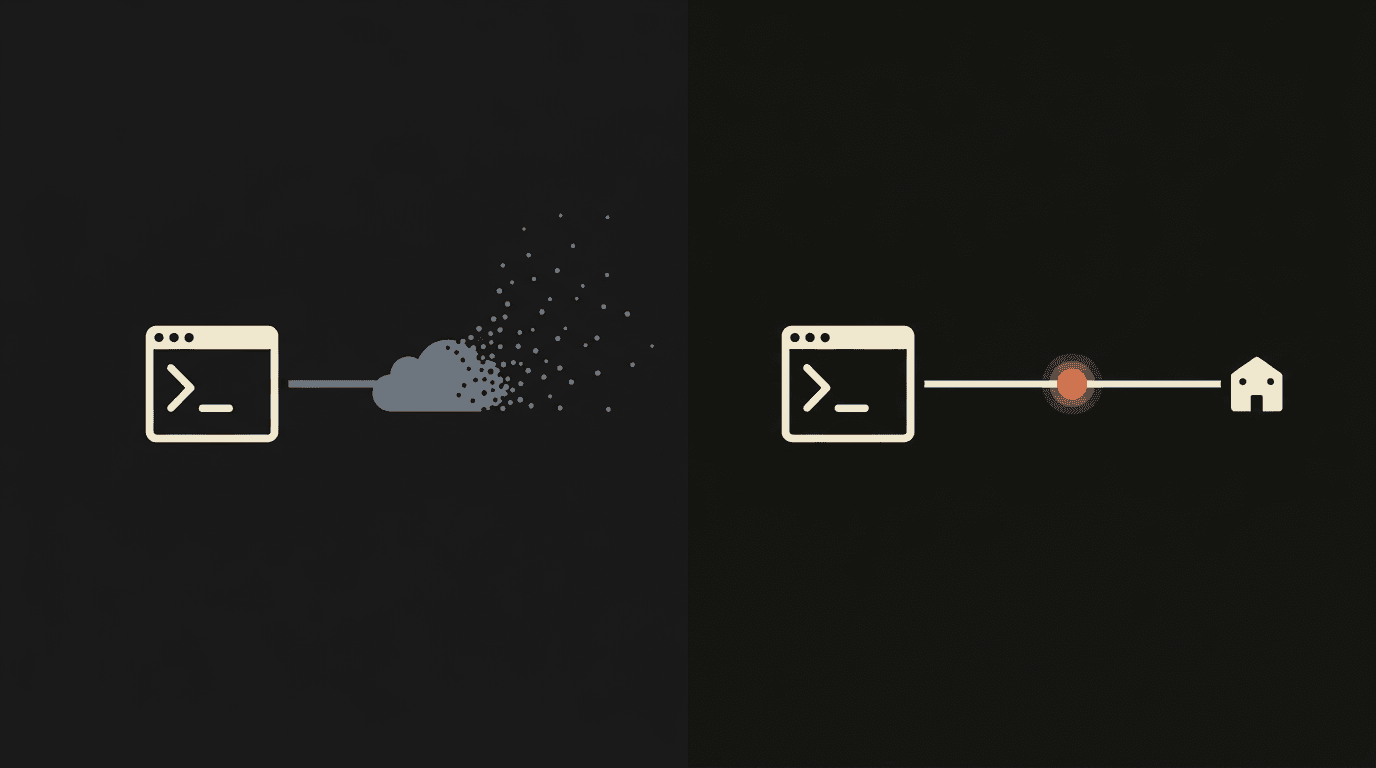
В CLI есть два режима: интерактивный, привязанный к конкретному терминальному процессу, и фоновый headless-демон, который работает без открытого терминала.
Интерактивный режим: /remote-control
Включить Remote Control можно в текущей интерактивной сессии agy, не перезапуская CLI. В строке ввода выполни:
/remote-controlПо официальному описанию, CLI открывает соединение - обратный туннель - для текущей сессии и печатает имя хоста вместе со ссылкой на активный диалог для другого устройства:
Remote control on for this session.
Hostname: devbox-swift-falcon
Open https://antigravity.google.com/r/<instance-id>?p=c%2F<conversation-id> on another device to continue this conversation.
Открой эту ссылку в браузере на ноутбуке, планшете или телефоне, войди тем же Google-аккаунтом, что и в CLI, и продолжай работу с сессией через веб-интерфейс Antigravity.
Чтобы отключить туннель, не завершая локальную сессию в терминале:
/remote-control offЗапустить CLI сразу с включённым Remote Control можно флагом при старте:
agy --remote-controlИнтерактивный режим привязан к процессу agy: при выходе из CLI (/exit, Ctrl+C, Ctrl+D) или закрытии окна терминала туннель Remote Control автоматически завершается, и запись о сессии исчезает с панели управления. У каждого интерактивного процесса CLI свой идентификатор сессии и своё имя хоста, поэтому можно одновременно запускать agy --remote-control в нескольких вкладках терминала или рабочих директориях.
При подключении к интерактивной CLI-сессии из браузера обе стороны синхронизируются в реальном времени. Запросы с удалённого устройства сразу поступают в локальный терминал, а ход рассуждений агента, вызовы инструментов и изменения кода видны в удалённом интерфейсе. Если агент остановился на подтверждении действия (y/n) или задаёт уточняющий вопрос, ответить можно с телефона или из локального терминала. Исключение - настройки: поменять их из удалённого веб-интерфейса нельзя, только из самого CLI.
Headless-демон: agy remote-control start
Второй режим - постоянный фоновый демон, который регистрируется как служба ОС. Он доступен, пока машина включена и подключена к интернету; поведение после выхода из системы и перезагрузки зависит от платформы.
agy remote-control startДемон регистрируется как служба ОС (systemd user service на Linux, LaunchAgent на macOS или Scheduled Task на Windows) и стартует сразу, без открытого окна терминала.
Посмотреть имя записи можно командой agy remote-control status, после чего выбрать эту машину на Antigravity Remote Control Dashboard и продолжить работу через веб-интерфейс Antigravity.
Управление демоном - три команды:
agy remote-control start     Register and start the daemon
agy remote-control status    Show the daemon's status and instance name
agy remote-control stop      Stop the daemon and unregister it
Демон использует учётные данные, с которыми ты вошёл в CLI. Вход в CLI выполняется отдельно от входа в десктопный редактор Antigravity на той же машине; в браузере нужен тот же Google-аккаунт, что и в CLI.
Имя машины для headless-демона можно задать флагом --name при старте:
agy remote-control start --name "my-workstation"Повторный запуск start --name с новым значением переименовывает машину.
Если имя не задать, демон сам сгенерирует запоминающееся (вроде my-machine-distant-plume) при первом запуске; текущее имя показывает agy remote-control status. Переименовать можно и через файл настроек: открой ~/.gemini/config/config.json на Linux/macOS или %USERPROFILE%\.gemini\config\config.json на Windows, поменяй значение cliRemoteControlHostname, сохрани файл и снова выполни agy remote-control start, чтобы перезапустить демон. Новое имя появится на панели управления после перезапуска службы; изменения в файле не действуют, пока демон работает.
В файле есть два похожих поля. cliRemoteControlHostname - имя демона CLI, нужное здесь. remoteControlHostname - отдельное поле для десктопного редактора Antigravity на той же машине; в Antigravity 2.0 его можно менять в Settings → App.
Как демон ведёт себя после выхода из системы и перезагрузки
Поведение зависит от ОС:
| Поведение | Linux | macOS | Windows |
|---|---|---|---|
| Старт | При загрузке, входить в систему не нужно | При входе в систему | При загрузке (если установлен от администратора); иначе при входе |
| Работает после выхода из системы | Да | Нет, вернётся при следующем входе | Да, если настроен на запуск при загрузке |
| Сам восстанавливается после сбоя | Да | Да | Да, до трёх попыток перезапуска, затем при следующей загрузке или повторном agy remote-control start |
На Windows: отдельные нюансы
Регистрация демона для автозапуска при загрузке системы требует запуска от администратора. Подходят и PowerShell, и обычная командная строка. Из обычного окна команда start тоже сработает, но после выхода из системы или перезагрузки демон возобновится только при следующем входе в систему, не при самой загрузке. Команды status и stop работают из обычного окна без повышенных прав.
Какой режим выбрать
| Критерий | Интерактивный (/remote-control / agy --remote-control) | Headless-демон (agy remote-control start) |
|---|---|---|
| Область действия | Одна интерактивная терминальная сессия | Вся машина (фоновая служба ОС) |
| Жизненный цикл | Активен, пока Remote Control включён и работает терминальная сессия | Переживает выход из системы и перезагрузки на Linux и на Windows при установке от администратора; на macOS и при обычной установке на Windows возобновляется при следующем входе в систему |
| Имя записи | Новое при каждой сессии (например, host-swift-falcon) | Одно постоянное имя машины (--name или cliRemoteControlHostname) |
| Параллельность | Несколько сессий терминала одновременно на одной машине | Одна служба демона на машину |
| Прямая ссылка | CLI печатает ссылку, ведущую в активный диалог | Доступ через переключатель устройств на antigravity.google.com |
| Для чего лучше | Отойти от активной задачи в терминале и продолжить с телефона или браузера | Постоянный удалённый доступ к рабочей станции или серверу, пока машина включена и подключена к интернету, с учётом условий ОС |
Для управления текущей задачей с телефона хватит интерактивного режима. Если нужен удалённый доступ без открытого терминала, используй headless-демон с учётом условий своей ОС.
Что делать при проблемах с подключением
Проблемы и решения из официальной документации:
| Что видишь | Почему | Что делать |
|---|---|---|
Remote control is not enabled for your account | Политика аккаунта или организации не включила функцию Remote Control | Обратиться к администратору рабочего пространства или проверить, поддерживает ли твой тарифный план Remote Control |
| Запись пропадает с веб-панели управления (CLI) | /remote-control и agy --remote-control создают туннели, которые автоматически отключаются при выходе из интерактивной сессии (/exit, Ctrl+C) или команде /remote-control off | Если нужно, чтобы машина оставалась доступной без открытого терминала, поставь headless-демон agy remote-control start |
| На панели управления несколько записей CLI с одной машины | У каждой интерактивной CLI-сессии своё имя хоста, это нормально при нескольких открытых терминалах | Ничего делать не нужно, это ожидаемое поведение |
| Машина не появляется на панели управления (демон) | Возможна проблема со входом в CLI | Выполнить agy remote-control status; если он сообщает о проблеме входа, выполнить agy, войти заново, затем снова agy remote-control start |
| Переименование не подействовало | Имя читается при старте демона | Снова выполнить agy remote-control start, чтобы перезапустить демон |
| На Windows демон стартует только при входе в систему, а не при загрузке | Команда start была выполнена не от администратора | Повторить agy remote-control start из окна с повышенными правами |
| Соединение постоянно рвётся и переподключается | Старый демон, установленный через сценарий установки, может быть всё ещё зарегистрирован и конкурировать за соединение с новым | Снова выполнить agy remote-control start, старая служба удаляется автоматически |
| На панели управления две похожие записи для одной машины | Одна запись - редактор, другая - демон CLI; они разделены специально | Переименовать ту, которую нужно отличать |
| Машина не появляется в вебе (десктоп) | Возможно, выключен тумблер, нет интернета, компьютер спит или используются разные Google-аккаунты | Проверить тумблер Enable Remote Control, интернет-соединение компьютера, отсутствие режима сна и совпадение аккаунта на обеих сторонах |
Логи демона для более глубокой диагностики: на Linux - journalctl --user -u antigravity-cli-daemon -n 50, на macOS - файл ~/Library/Logs/antigravity-cli-daemon.log, на Windows - самый новый cli-*.log в %USERPROFILE%\.gemini\antigravity-cli\log.
Headless-демон даёт доступ без открытого терминала, в том числе когда тебя нет рядом, с учётом условий работы компьютера и ОС. Если постоянный доступ больше не нужен, выключи демон командой agy remote-control stop.
Об удалённом управлении Claude Code есть отдельная статья. Для управления другим агентом через Telegram смотри настройку Hermes Agent в Telegram.
Что дальше
Если работаешь в CLI и хочешь отойти от текущей задачи, начни с интерактивного режима. Терминал оставь открытым: при его закрытии туннель отключится, а запись о сессии исчезнет с панели управления. Для доступа без открытого терминала используй демон с учётом ограничений своей ОС.
Источники
Новые материалы - дайджестом, без спама
Гайды выходят регулярно. Подпишись, чтобы не пропускать: пришлю подборку в Telegram или на email. Раз в неделю или каждый день - выбираешь сам.