Гайды по теме: Настройка
Готовые настройки Claude Code: CLAUDE.md, хуки, routines, Plan Mode, автономный режим.
Qwen Code локально: подключаем свою модель и проверяем результат
Qwen Code подключается к локальной модели через OpenAI-совместимый API своего сервера. Задайте modelProviders.openai и baseUrl, выберите запись в /model и проверьте запрос вместе с правкой файла.

Qwen Code Desktop: ставим и открываем именно свою папку
Qwen Code Desktop устанавливается отдельно, а доступ к модели использует общие с CLI настройки. Добавьте свой каталог через Add workspace, выберите его для новой задачи и проверьте чтение файла и подключение.

Cline CLI: не писать всё сразу - запусти одну задачу
Официальный Cline CLI ставится через npm i -g cline и работает без VS Code. Подключите модель через cline auth, отключите автоподтверждение и начните с ограниченной правки в копии проекта.
Qwen Code models: выбираем модель и смотрим, что включилось
В Qwen Code модель выбирают через /model: список берётся из подписки или настроенного modelProviders. Если выбор вызывает вопросы, проверьте id, маршрут запроса и настройки следующего запуска.

Qwen в VS Code: ставим расширение и проверяем, что оно открылось
Для Qwen в VS Code установите официальный Qwen Code Companion от qwenlm и откройте Chat командой Qwen Code: Open. Затем явно передайте файл проекта и сверьте ответ с его содержимым.
Postgres MCP: без права редактирования, то есть только чтение
Режим restricted в Postgres MCP ограничивает сервер, но права роли PostgreSQL проверяются отдельно. Используйте изолированную базу и сравните действия через MCP с прямым подключением той же ролью.

Claude Code в VS Code: внеси правку, проверь, не вышло - повтори
Claude Code подключается к VS Code через официальное расширение Anthropic. После записи файлов правку нужно проверить в работающем проекте: повторить исходный сценарий и убедиться, что соседний путь сохранил прежнее поведение.
Ollama API: подключаем свою модель и делаем первый тестовый прогон
Локальный Ollama API доступен по адресу http://localhost:11434/api, OpenAI-совместимый интерфейс - по http://localhost:11434/v1. Настоящий ключ локальному серверу не нужен; место выполнения модели проверяйте отдельно.

Claude Desktop MCP: подключи нужное и проверь, какие права дал
Локальный MCP подключается через каталог расширений Claude Desktop; ручной JSON нужен для отдельного способа запуска. До установки проверьте источник и инструменты, после - чтение тестового файла и прекращение доступа.

Grok API: подключаем и смотрим результат на своей задаче
Grok API подключайте через свой разрешённый доступ xAI. До переноса работы проверьте знакомую задачу по качеству, времени и полному расходу всех попыток.

Gemini API key: ключ - в поле секретов, а не в чат
Gemini API key создаётся в Google AI Studio для своего проекта. Перед подключением проверьте тип ключа и поддержку в агенте, затем сохраните секрет и отправьте запрос модели.
ChatGPT Projects: загружать файлы мало - проверяем память
ChatGPT Projects хранит чаты, файлы и инструкции продукта вместе. Отдельное название проекта не гарантирует отдельную память: проверьте режим, настройки аккаунта и ответы нового чата по исходникам.

Claude API key: ключ - в поле секретов, а не в чат
Claude API key создаётся в официальной Console при соблюдении условий доступа. Подключение проверяют по фактическому провайдеру, ответу модели и учёту использования.

OpenCode config: проверь, что настройка действительно работает
Настройки OpenCode задаются в opencode.json или opencode.jsonc, а действующее значение зависит от ветки и источников конфигурации. Проверяйте выбранное поле действием: сохраните исходное, измените значение и подтвердите возврат.

Hermes Agent в Docker: что сохранится и какие доступы вы дали
Docker может запускать весь Hermes или только среду его команд. Состояние контейнерного агента хранится в подключённом /opt/data; сохранение файла и доступ к папкам проверяются отдельно.

Claude Projects: что положить, чтобы не объяснять заново
Положите документы продукта в общую базу Claude Projects, а правила ответа сохраните в инструкциях. В новом чате запросите имя файла и раздел, затем сверьте ответ с исходником.
ChatGPT не работает: сначала найдите причину, потом меняйте настройки
Если ChatGPT не работает, сначала проверьте статус и точный текст ошибки. Сохраните доступные материалы до выхода из аккаунта, затем проверяйте подходящую ветку: браузер, вход, официальный доступ или лимит.
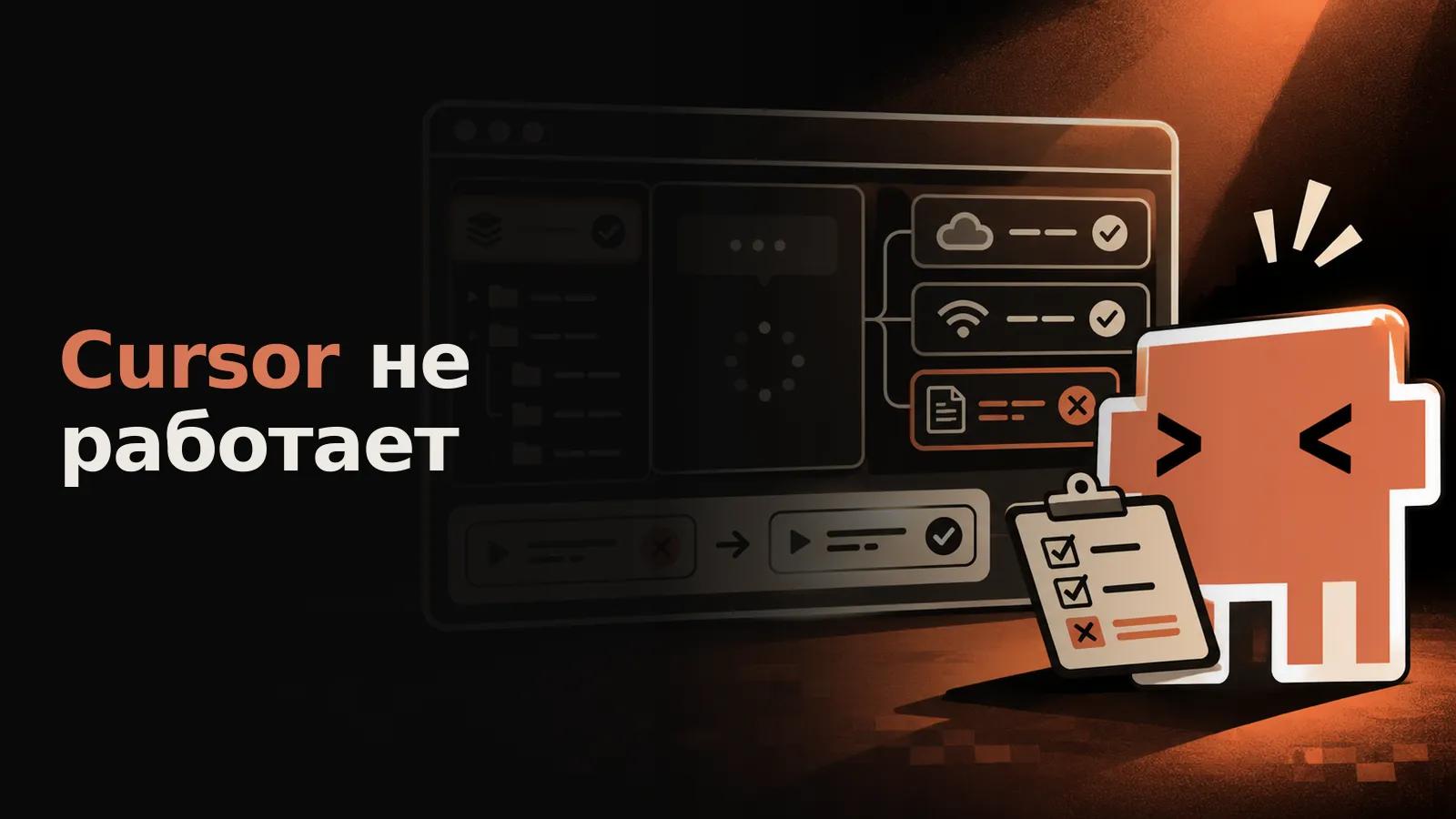
Cursor не работает: сначала найдите причину, не удаляйте проект
Если Cursor не работает, сохраните состояние проекта вне чата и определите сломанную функцию. Дальше проверяйте её по официальной справке, меняя только подходящую настройку.

Kimi API key: подключи свой ключ к Codex и проверь результат
Ключ создаётся в API Keys своего проекта Kimi API Platform. Подключите его к Codex CLI отдельным профилем, затем проверьте модель, готовый файл и расход проекта.
DeepSeek API key: вставляешь ключ в Cline - и проверяешь
Свой ключ DeepSeek получите в официальном кабинете и вставьте в поле DeepSeek API Key в настройках Cline. Затем выберите модель и проверьте подключение на сохранённой правке файла.

OpenCode AGENTS.md: какой инструктаж получил агент - перепроверь сам
OpenCode объединяет найденные AGENTS.md без автоматического разрешения противоречий. Проверьте корневой и вложенный файлы раздельными метками и сравните поведение в текущей и новой сессиях.
OpenCode и Ollama: локальная модель - проверяем результат
OpenCode подключается к Ollama командой ollama launch opencode. Выберите локальную модель с контекстом 64k или больше и проверьте её на создании файла в отдельной тестовой папке.
Codex sandbox: проверьте, какие права вы дали агенту
Codex sandbox ограничивает команды, но запрет внешней записи не доказывает запрет чтения. Проверьте права на искусственных файлах и повторите проверку после перезапуска.

ИИ для монтажа рилсов: проверьте каждую сцену, звук и смыслы
ИИ может убрать тишину, распознать речь и собрать рилс с субтитрами через локальные программы. Перед приёмкой проверьте звук, слова и смысл склеек.

Antigravity Skills: не ставьте лишнего - установите навык и проверьте
Для установки навыка в Antigravity скопируйте проверенную папку с SKILL.md в .agents/skills/ тестового проекта. Затем проверьте доступность навыка, чтение инструкций и реальный коммит в истории Git.

Whisper AI: расшифруйте запись и проверьте субтитры
Whisper AI распознаёт запись локально и сохраняет текст и субтитры. Выберите многоязычную модель, получите TXT и SRT, затем сверьте слова и время реплик со звуком.
Kokoro TTS: озвучьте свой текст и проверьте - приятно ли на звук
Для локальной озвучки в Kokoro TTS используйте официальную библиотеку kokoro. Выберите поддерживаемый язык, сохраните все части в WAV и сверьте речь с текстом. Русского в официальном перечне нет.

Голосовой ИИ-агент: поймать квала и передать человеку
Первому голосовому ИИ-агенту поручите определить явный интерес и передать разговор сотруднику. До подключения клиентов проверьте отказы, перебивания и неудачную передачу на внутреннем стенде.

Claude for Excel: подключите надстройку и проверьте, что стало
Claude for Excel работает с открытой книгой через надстройку Anthropic. Подключайте её по ссылке Anthropic, сохраняйте исходник и проверяйте изменения до использования отчёта.
Cursor MCP: подключи нужное и проверь вызов инструмента
Добавьте MCP-сервер в .cursor/mcp.json нужного проекта и попросите инструмент по имени. Подключение проверяется по раскрытому вызову, его аргументам и ответу.
Obsidian MCP: нужен ли сервер и что агент видит в заметках
Если агент уже читает нужную папку Markdown, сначала проверьте прямое чтение. Для MCP-подключения выберите конкретный сервер и испытайте его на искусственных заметках.

Telegram MCP: читать переписку без отправки сообщений
Для чтения через chigwell/telegram-mcp задайте read-only и непустой список разрешённых чатов. Затем проверьте инструменты клиента и отказ при запросе другого чата: права самой Telegram-сессии остаются прежними.

Ошибка OpenCode: одна проблема, одна правка, потом проверка
При ошибке OpenCode сначала определите, что отказало: приложение, модель, расширение или задача. Сохраните состояние, проверьте одну правку повтором исходной работы.

GitHub MCP: как дать агенту доступ к репозиторию без лишних прав
GitHub MCP даёт агенту доступ к репозиторию в пределах выданных разрешений. Начните с отдельного токена для выбранного проекта и режима только чтения.
Figma MCP: передай макет и проверь цвета, шрифты, отступы
Figma MCP передаёт агенту компоненты, переменные и структуру макета. Дайте ссылку на нужный фрейм, укажите правила проекта и проверьте реализацию по коду и виду страницы.
Codex MCP: подключи нужное и проверь, какие права дал агенту
MCP подключается к Codex через команду codex mcp add или config.toml. Запись в списке серверов подтверждает настройку; работу проверяют через активное подключение и вызов инструмента с результатом.

Команды OpenCode: сохрани поручение, чтобы не объяснять заново
Сохраните повторяемую инструкцию в Markdown-файле OpenCode и вызывайте её через /poruchenie. Новые данные передавайте после имени команды, а ответ проверяйте по условиям текущего поручения.

OpenCode Skills: не ставь лишнего - добавь навык и проверь
Положите SKILL.md в проектную папку .opencode/skills/check-readme/ и вызовите навык через @check-readme. Подтвердите загрузку нужной инструкции и проверьте созданный отчёт по её требованиям.

OpenCode Agents: исполнитель делает, проверяющий принимает
В OpenCode исполнитель готовит результат, отдельный reviewer принимает его по брифу и эталону. Задайте ему модель, разрешите чтение нужных файлов и проверьте запреты до работы с реальными данными.

Playwright MCP: запускаешь проверку своего сайта
Playwright MCP позволяет агенту открыть ваш сайт, нажать кнопки и заполнить формы. Для проверки задайте разрешённые страницы, ожидаемый результат и предел повторов.

OpenCode MCP: подключи нужное и проверь, что работает
Для подключения MCP в OpenCode сначала проверьте версию, затем добавьте нужный сервер в проект. Проверьте соединение, доступ и реальный ответ инструмента: одного connected недостаточно.

Как сделать ИИ-мультик: первый ролик с навыком «Мультик»
Первый ИИ-мультик можно собрать с навыком «Мультик» для Claude Code: от темы и постоянного героя до вертикального MP4. Сам навык открытый; доступ к модели, разборы и клон голоса оплачиваются отдельно.

ИИ-завод роликов: как собрать конвейер с приёмкой каждого этапа
ИИ-завод роликов собирается из этапов с заданным результатом и проверкой перед передачей дальше. Начните с собственного объяснения продукта и доведите ролик до принятого файла, учитывая расходы на повторные попытки.
Codex не работает: пока ничего не меняем - проверяем
Если Codex не работает, сначала проверьте статус сервиса и найдите место отказа. До изменения настроек сохраните задачу, файлы и точную ошибку.

DeepSeek Harness: это просто оболочка. Как запустить задачу
DeepSeek Harness даёт модели инструменты для работы с файлами и командами. Начните с официального интерфейса в отдельной среде, подключите модель и проверьте результат на тестовом файле.
Claude Code Remote Control: spawn ENOENT - что починили
В Claude Code 2.1.318 Anthropic заявила исправление spawn ENOENT после удаления исполняемого файла работающего процесса. Если отсутствует рабочая папка, Remote Control теперь называет её в ошибке.
Codex занимает много места на диске Mac: как очистить Crashpad
Если Codex на Mac съел место на диске, виновата папка Crashpad/pending: приложение молча складывает туда отчёты о сбоях, у одного пользователя набежало около 323 ГБ. Закройте Codex и перенесите содержимое pending в Корзину: место вернётся сразу.
Claude Code 2.1.300: MCP больше не роняет диалог ошибкой 400
Claude Code 2.1.300 вышел 14 октября: разговор с MCP больше не падает на каждом ходу с ошибкой 400, если API не принял схему инструмента, такой инструмент уходит без параметров. Fast mode в VS Code сам выключается без кредитов, а расшифровки сессий теперь хранят промпт и инструменты.