В Telegram-канале СмыслоКода - материалы о работе с ИИ-инструментами.
Сначала проверь, что ошибка возникает именно при запуске Desktop
Эта инструкция относится к настольному приложению Claude, которое перестало открываться после обновления. Если приложение запускается, но агент не видит документ в твоей папке, это другой сценарий. Для Claude Code есть разбор доступа к файлам проекта. Если окно открывается, но снова просит авторизацию, смотри что проверить при повторном входе в Claude.
Для Claude Code, который ты запускаешь командой в терминале, есть отдельная инструкция по обновлению CLI. CLI - это интерфейс командной строки. Не стоит переустанавливать его только потому, что не открывается настольное приложение.
Что известно о сообщении «Файл занят»
В сообщении №40645 в репозитории Anthropic пользователь описал именно Claude Desktop, отдельно уточнив, что речь не о Claude Code CLI. После автоматического обновления приложение пыталось перезапуститься и показывало русское сообщение «Файл занят другой программой».
У автора сообщения были Windows 11 Pro 10.0.26200 и Claude Desktop 1.1.9493.0, установленный из Microsoft Store. По его словам, значок исчезал из области уведомлений, процесса Claude.exe в диспетчере задач не было, а приложение удавалось запустить только после полной перезагрузки компьютера. Сообщение создано 29 марта 2026 года. Оно не доказывает, что та же ошибка сохраняется во всех сегодняшних сборках.
Автор предположил, что оставшийся процесс удерживает файл. Текст сообщения и метаданные задачи не подтверждают эту причину; комментарии к обсуждению здесь не рассмотрены. Задача закрыта с причиной not_planned и меткой invalid; описание метки говорит, что сообщение, похоже, не относится к Claude Code. Закрытие задачи само по себе не означает, что «ошибка исправлена».
Официальные инструкции Anthropic отдельно описывают обычную установку Desktop и развёртывание пакета MSIX для организаций. Но эти документы не подтверждают, что смена способа установки устраняет именно «Файл занят». Поэтому переход с Microsoft Store на другой установщик здесь не предлагается как проверенный способ исправления ошибки.
Если после восстановления рабочего инструмента хочешь перейти к собственному проекту, посмотри программу практикума СмыслоКода.

Как безопасно проверить запуск
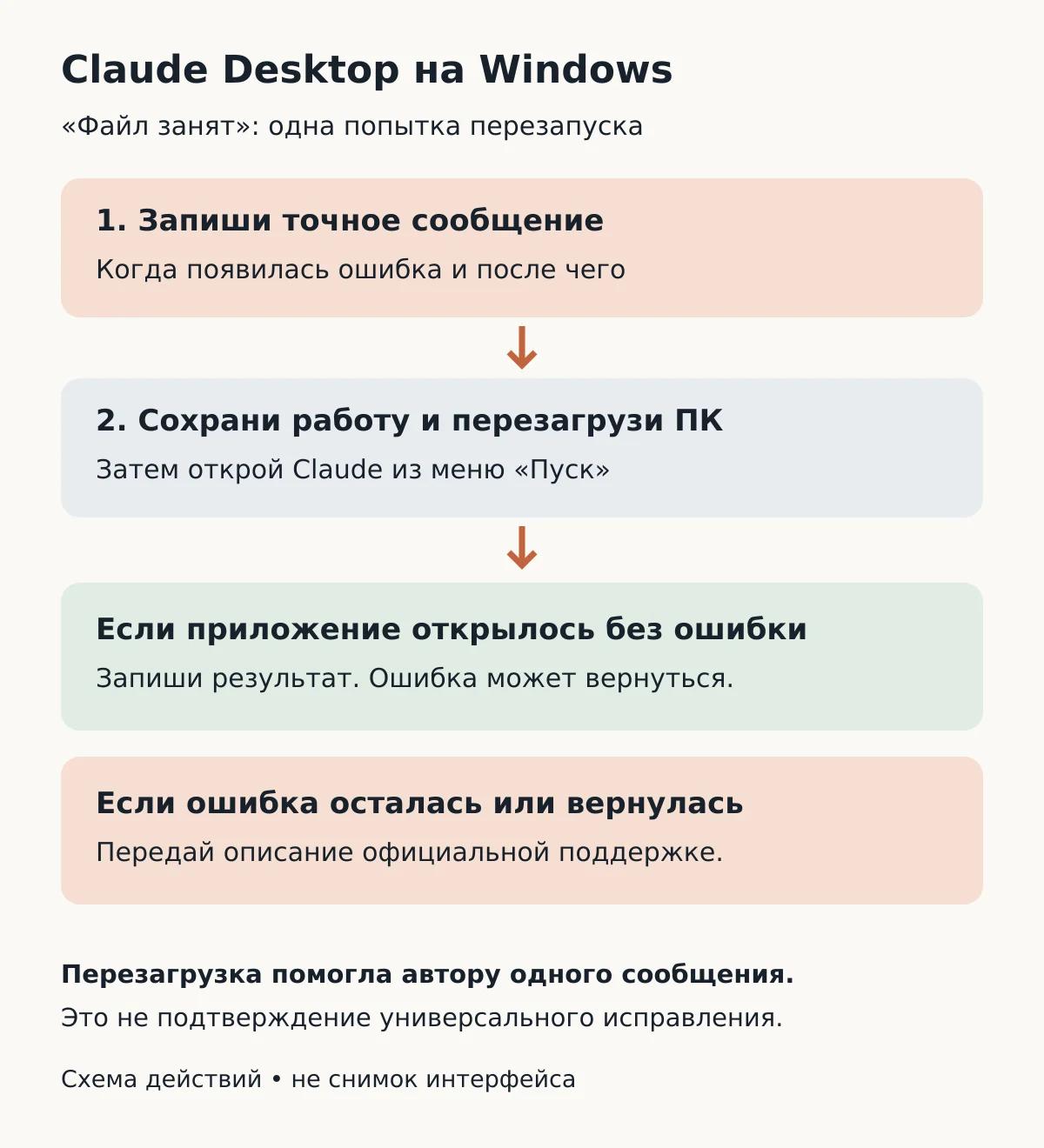
- Запиши точное сообщение и момент появления. Оно возникло после обновления, при обычном запуске или при открытии конкретного документа? Сохрани снимок окна ошибки, если можешь сделать его без личных данных. Эти сведения пригодятся, даже если после перезагрузки сообщение исчезнет.
- Сохрани работу в других приложениях. Затем выполни обычную перезагрузку Windows через меню «Пуск». Это попытка повторить действие, которое помогло автору сообщения. Устранение самой причины ошибки таким способом не подтверждено.
- После входа в Windows открой Claude из меню «Пуск». Такой запуск указан в официальной инструкции установки Desktop. Проверь, появилось ли рабочее окно без прежней ошибки. Если да, запиши результат: запуск восстановился сейчас, но ошибка может повториться после следующего обновления.
- Если ошибка осталась или вернулась, переходи к обращению в поддержку. Не продолжай перезагрузки по кругу. На компьютере организации сначала согласуй дальнейшие действия с администратором, особенно если он управляет установками и обновлениями.
В источниках, рассмотренных для этой инструкции, нет подтверждения, что при таком сообщении нужно удалять папку WindowsApps, править реестр, отключать антивирус или системные службы. Этих действий в инструкции нет. В официальном документе о развёртывании Desktop для Windows есть другие диагностические разделы: про AppLocker, ошибку параметра после MDM-развёртывания и службы виртуализации Cowork. Их нельзя переносить на «Файл занят» только потому, что везде упоминается Windows.
Что отправить в поддержку, если перезагрузка не помогла
Подготовь короткое описание по шаблону. В шаблоне нет готовых результатов диагностики: укажи свои. Если каких-то сведений нет, так и укажи; номер сборки из чужого сообщения не подставляй вместо своего.
Приложение: Claude Desktop для Windows.
Точный текст ошибки: [перепиши сообщение].
Когда появилась: [дата, время, после какого действия].
Версия Windows: [если известна].
Версия Claude Desktop: [если известна].
Как устанавливал: [Microsoft Store / официальный сайт / администратор / не знаю].
После перезагрузки: [открылось / та же ошибка / другая ошибка].
Повторение: [каждый запуск / после обновления / пока один раз].
Если Desktop не открывается, зайди в свой аккаунт Claude через браузер и воспользуйся официальной инструкцией обращения в поддержку. В меню под именем или инициалами выбери Get help, затем Send us a message. Первым отвечает помощник Fin. Пользователь, вошедший в аккаунт, также может открыть окно поддержки значком в правом нижнем углу страницы справочного центра.
Доступ к специалистам зависит от тарифа и роли в организации. Для бесплатного аккаунта инструкция перечисляет справочные материалы и Fin. Обращение к человеку по любой технической ошибке не обещано. Для Pro и Max предусмотрена дальнейшая помощь команды поддержки; в организациях действуют отдельные права владельцев и назначенных контактов.
Перед отправкой снимка убери из него содержимое переписок, адреса почты и другие личные данные, если они не нужны для описания ошибки. Не прикладывай пароли, ключи или файлы авторизации. Если обращение уже создано, дополни его результатом проверки: официальная поддержка рекомендует вести одно обсуждение по каждой проблеме и не открывать дубли.
Точный текст ошибки, условия её появления и результат одной безопасной проверки полезнее списка случайных команд. Если запуск восстановился, возвращайся к своей задаче; если нет, у тебя будет конкретное описание для дальнейшего разбора.
Источники
- GitHub: сообщение №40645 в репозитории claude-code - описание ошибки «Файл занят другой программой», окружение автора и причина закрытия задачи (
not_planned, меткаinvalid). - Официальная инструкция: установка Claude Desktop - запуск приложения из меню «Пуск» на Windows после установки.
- Официальная инструкция: развёртывание Claude Desktop для Windows - разделы про AppLocker, ошибку параметра после MDM-установки и службы Cowork.
- Официальная инструкция: обращение в поддержку Claude - порядок обращения через «Get help» и бота Fin.
Новые материалы - дайджестом, без спама
Гайды выходят регулярно. Подпишись, чтобы не пропускать: пришлю подборку в Telegram или на email. Раз в неделю или каждый день - выбираешь сам.