Про новых агентов и инструменты для работы с ИИ пишу в канале.
Чем dot отличается от обычного ChatGPT
OpenAI описывает dot как агента, который работает с твоими инструментами и проектами: с ним можно продолжать разговор, пока он выполняет поручение. Результаты он приносит сам, а если нужно твоё решение - обращается к тебе.
Dot можно поручить целое направление работы. Он следит за ходом работы, сам решает, что делать дальше, и продолжает, когда что-то меняется. Если ты вернулся с новыми сведениями или приоритетами, работу не нужно начинать заново. Он может сам решить, когда приостановиться и когда вернуться к задаче, поэтому не для каждого следующего шага нужно фиксированное расписание. Ещё он умеет запускать фоновых агентов, чтобы вести несколько дел параллельно, пока ты с ним разговариваешь.
По официальной документации, у dot есть:
- Модель GPT-6 Astra.
- Свой облачный компьютер и браузер. В облаке dot ищет информацию, работает с файлами и запускает программы. Работа в облаке продолжается, даже когда твои устройства выключены.
- Своя память. Dot начинает с относящихся к работе сведений из памяти ChatGPT и ведёт собственные заметки о твоих предпочтениях, решениях и текущей работе. Эти заметки отделены от сохранённой памяти ChatGPT и не являются полной записью всего, что ты говорил.
- Несколько способов связи. Это один и тот же dot в ChatGPT, Slack, Microsoft Teams или в звонке. Смена канала не создаёт нового dot и не сбрасывает его память.
Подробнее о самих ИИ-агентах - в материале что такое ИИ-агент простыми словами, о ChatGPT в целом - в статье ChatGPT: что умеет, сколько стоит и как пользоваться.
Кому доступны dots и от чего зависит доступ
Отдельной цены у dot в документации нет: доступ зависит от плана ChatGPT. На старте условия такие:
| План | Доступ к dots |
|---|---|
| Pro 100, Pro 200, Pro 500 | Для пользователей старше 18 лет вне Европейской экономической зоны, Великобритании и Швейцарии |
| Business Premium | Постепенно становится доступен по всему миру |
| Enterprise | Постепенно становится доступен по всему миру; по умолчанию выключен, включает администратор рабочего пространства |
OpenAI прямо пишет, что dots могут появиться не сразу, даже если план подходит.
Разговоры с dot не расходуют обычные лимиты ChatGPT. Задачи, которые dot запускает или ведёт в ChatGPT Work или Codex, расходуют лимиты этих продуктов как обычно. Для более глубокой работы в план входит отдельный лимит; в первый месяц после запуска лимиты расширены.
Сравнение планов ChatGPT - в разборе ChatGPT Free, Plus или Pro: какой тариф выбрать.
Как создать свой dot
Dot создаётся только на компьютере: в приложении ChatGPT для компьютера или в ChatGPT в браузере на компьютере. В мобильном приложении тем же dot можно пользоваться после настройки, когда выйдет обновление с его поддержкой. Мобильная веб-версия не поддерживается.
Чтобы создать dot:
- Открой dots в ChatGPT и пройди знакомство.
- Подключи приложения: почту, календарь, файлы. Этот шаг можно пропустить и вернуться к нему позже.
- Если работаешь в приложении для компьютера, реши, подключать ли свой компьютер.
После этого dot представится и, опираясь на доступные ему сведения, предложит, чем может помочь. Говорить с ним можно сразу, пока он знакомится с твоей работой. Если ему не хватает сведений или доступа, он спросит.
В любой момент можно поменять имя и внешний вид dot: форму, цвет, глаза, очки и аксессуары. У dot есть короткое имя (handle) вида @yourname-dot. Когда ты даёшь ему имя, handle меняется: в примере OpenAI dot по имени Alfred получает @tibo-alfred.
Что именно ты подключаешь
Каналы связи, приложения и личный компьютер подключаются отдельно:
- Канал связи (Slack, Teams): чтобы говорить с dot и получать от него обновления там.
- Приложение или плагин (Gmail, Google Drive, GitHub и другие): чтобы dot пользовался данными и инструментами этого сервиса в пределах выданных разрешений.
- Свой компьютер: чтобы dot работал с его файлами, программами и задачами, пока компьютер доступен.
Подключение канала связи в Slack не даёт dot доступа ни к почте, ни к другим приложениям, ни к твоему компьютеру.
Для dot действуют уже выданные тобой разрешения ChatGPT на работу с приложениями. Например, можно разрешить ему читать почту и не разрешать отправлять письма.
Чтобы подключить свой компьютер:
- Открой профиль dot в приложении ChatGPT на этом компьютере.
- В разделе Computers найди Your computer и нажми Allow access.
- Прочитай подтверждение и снова нажми Allow access.
Одновременно можно подключить только один личный компьютер. Чтобы dot им пользовался, компьютер должен быть в сети, а приложение ChatGPT открыто. Статус Offline доступ не отзывает: для этого есть кнопка Revoke access.
Если ты собираешь свои проекты с ИИ-агентами, посмотри программу практикума СмыслоКода.

Как дать dot первую работу
OpenAI советует начинать с работы, которую тебе регулярно приходится проверять или обновлять, а не с разового вопроса. В поручении укажи, что для тебя важно, какие источники использовать и какие решения требуют твоего участия.
Пример первого поручения по мотивам документации:
Помоги держать под контролем подготовку к выездной встрече команды. Прочитай план и письма от площадок, которые я дал. Составь список решений, сроков и того, чего мы ещё ждём. В первую очередь - всё, что влияет на бюджет или требует ответа на этой неделе. Подготовь черновики ответов на мою проверку, но не отправляй их.По документации, просьба подготовить черновики не даёт dot разрешения их отправить. В примере этот запрет дополнительно указан явно.
OpenAI рекомендует проверить первый результат и уточнить недостающие детали, прежде чем расширять поручение.
Когда и куда dot сообщает обновления
Скажи dot, куда присылать обновления и когда тебя прерывать. Например, сообщения о ходе работы оставлять в ChatGPT, а вопросы, требующие твоего решения, присылать в Slack. Если важно точное время, попроси фиксированное расписание и укажи часовой пояс и срок:
Каждый будний день в 9:00 по московскому времени в течение четырёх недель проверяй подключённый канал планирования. Обновляй мой список, когда меняется срок. Если срок под угрозой, напиши мне в ChatGPT и подготовь напоминание на мою проверку. Подтверди расписание.Для повторяющейся работы документация просит указать четыре вещи: что проверять или обновлять, когда запускать (с часовым поясом и, если нужно, датой окончания), о каких изменениях сообщать и куда доставлять результат. После этого попроси dot подтвердить, какое расписание он сохранил.
Если подключённый сервис это поддерживает, dot может реагировать на событие, например на новое сообщение об ошибке в канале Slack. Но добавление dot в канал не создаёт расписания наблюдения. Нужно прямо сказать, какие каналы смотреть, что искать и когда сообщать.
Как ограничить действия dot
Перед действием, которое может затронуть твои аккаунты или передать кому-то информацию, автоматическая проверка сверяет его с твоими инструкциями, разрешениями, правилами и встроенными требованиями безопасности. Она определяет, можно ли выполнить действие, нужно ли твоё одобрение или какой-то шаг ты должен сделать сам. Например, пароль меняешь только ты.
Dot может сам изучать данные из подключённых приложений, чтобы найти, чем помочь. Инструменты для такого исследования не умеют отправлять сообщения, менять содержимое приложений и управлять браузером или компьютером. На последующие действия распространяются те же разрешения и требования безопасности.
Правила (Custom rules)
Для отдельных действий можно задать необязательные правила. После настройки dot открой Settings > Personalization и в разделе Permissions выбери Custom rules. Нажми Add, опиши действие, выбери вариант и нажми Add rule.
| Вариант | Что делает dot |
|---|---|
| Take action without asking | Выполняет действие без запроса одобрения |
| Take action when you say so | Выполняет, если ты прямо попросил; иначе спрашивает непосредственно перед действием |
| Ask before taking action | Спрашивает одобрение перед действием |
| Hand off to you | Просит тебя сделать это самому |
Пример из документации: для отправки сообщений клиентам выбрать Ask before taking action, а для удаления общих файлов проекта - Hand off to you. Стиль текста и формат обновлений можно обсудить в разговоре; правила определяют, когда dot может выполнять действия.
Правила - это инструкции, которым dot старается следовать, и он может ошибаться. Они не дают доступа к приложению или компьютеру, не отменяют встроенные требования безопасности и не убирают обязательные подтверждения, например одобрение для входа по сохранённому логину. Права самих приложений настраиваются отдельно, в Plugin permissions.
Вход на сайты
Когда на сайте нужно войти в аккаунт, dot может прислать запрос с приватной формой. Логин и пароль ты вводишь в эту форму, и она передаёт их удалённому браузеру вне твоего разговора с dot. Можно и войти самому: если выбрать вход на сайте, браузер dot откроется в режиме, где управляешь ты. Пройди вход и верни управление, когда dot сможет продолжить работу. Простое открытие компьютера dot управления не даёт: для этого нужен именно Take over, а потом Return control.
Как проверять работу и останавливать dot
В приложении для компьютера открой профиль dot и выбери Activity. Выбери задачу, чтобы посмотреть её ход, файлы и результаты, включая фоновую работу. Если dot ждёт решения, подключения приложения, входа или одобрения, открой запрос и ответь на него. Расписания находятся в разделе Scheduled.
Проверяй результат даже после того, как задача завершилась. Завершённый запуск сам по себе не подтверждает, что результат получен или доставлен. Dot может ошибаться, поэтому важные результаты и их источники лучше смотреть самому.
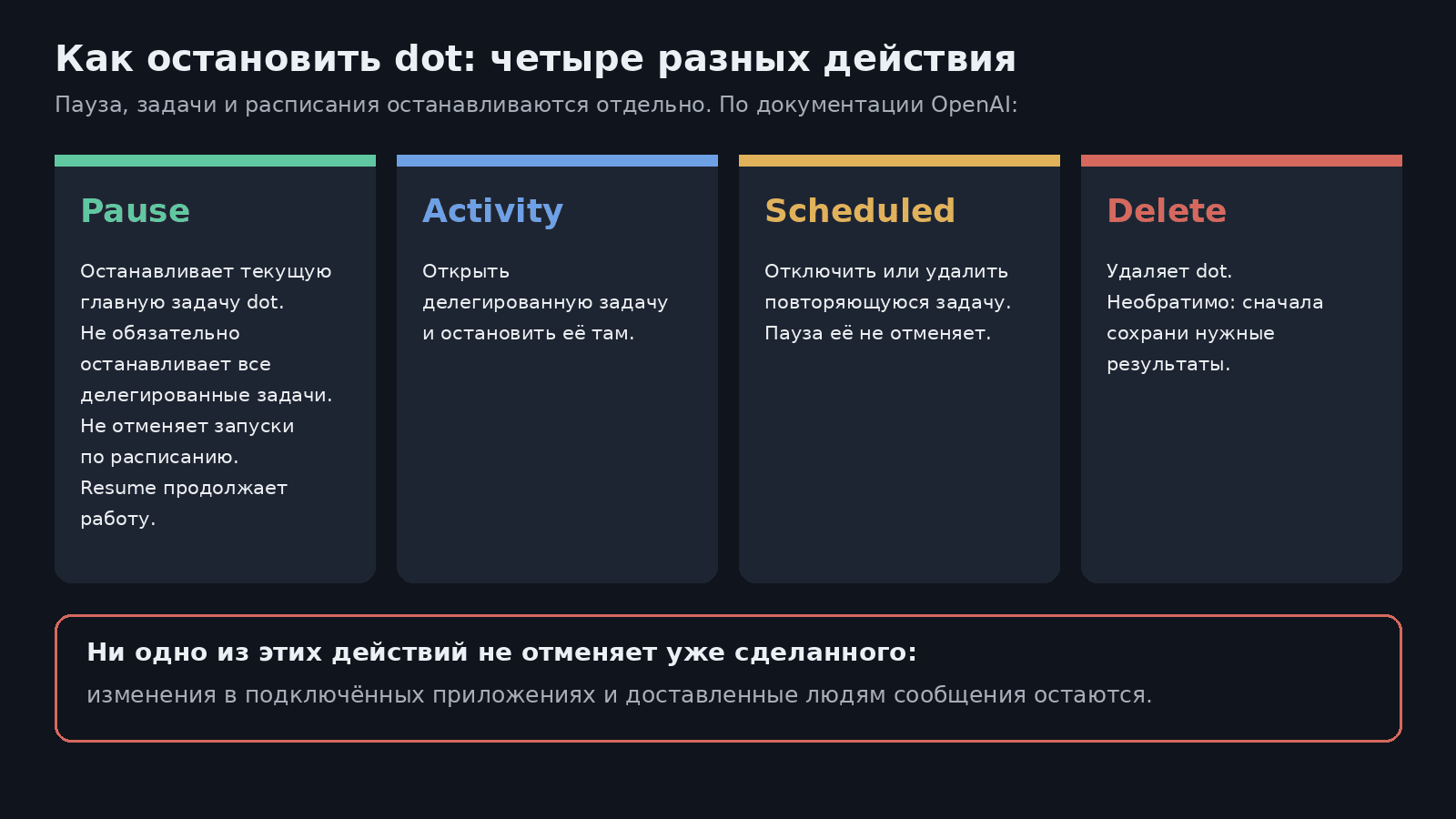
Основная работа, делегированные задачи и запуски по расписанию останавливаются отдельно:
- Pause останавливает текущую главную задачу dot. Пауза не обязательно останавливает все делегированные задачи и не отменяет будущие запуски по расписанию.
- Делегированную задачу открывают в Activity и останавливают там.
- Повторяющуюся задачу отключают или удаляют в Scheduled.
- Resume продолжает работу после паузы.
Остановка не отменяет уже сделанных действий. Удаление dot (Delete) тоже не откатывает изменения в подключённых приложениях и не отзывает сообщения, которые уже дошли до людей. Что при удалении происходит с разговорами, памятью и расписаниями, написано в окне подтверждения. Перед удалением сохрани нужные результаты: действие необратимо.
Чек-лист перед первым поручением
- Проверь, что dots есть на твоём плане и уже появились в аккаунте.
- Создай dot на компьютере.
- Подключи только те приложения, которые нужны для первой задачи. Где можно, оставь права на чтение без отправки.
- В поручении прямо напиши, что отправлять ничего нельзя без твоей проверки.
- Добавь правило Ask before taking action для отправки сообщений людям.
- Для расписания укажи часовой пояс и срок, попроси подтвердить.
- Проверь первый результат в Activity и только потом расширяй поручение.
- Запомни: Pause, остановка задачи в Activity и отключение расписания в Scheduled - три разных действия.
Чего мы пока не знаем
Источники этой статьи описывают возможности и настройки dots; своих замеров скорости и точности здесь нет. Полного списка поддерживаемых стран в этих источниках тоже нет: исключения названы только для Pro. Для стран, не названных в исключениях, однозначного ответа о доступности здесь нет; наличие функции в своём аккаунте нужно проверять отдельно.
Dot работает внутри ChatGPT и по его правилам. Если нужен постоянный агент на твоём сервере и с твоими настройками, об этом есть отдельный материал: как оставить Hermes Agent работать на сервере круглосуточно.
Источники
- Meet dots (learn.chatgpt.com): что такое dot, модель, доступ по планам, лимиты, подключения
- Get started with your dot (learn.chatgpt.com): создание dot, первое поручение, расписание
- Control your dot (learn.chatgpt.com): проверка действий, правила, остановка и удаление
- Connect computers and apps to your dot (learn.chatgpt.com): облачный компьютер, вход на сайты, подключение компьютера и приложений
- Tasks and memory (learn.chatgpt.com): задачи, повторяющаяся работа, память
- Message your dot (learn.chatgpt.com): ChatGPT, звонки, Slack и Teams
Новые материалы - дайджестом, без спама
Гайды выходят регулярно. Подпишись, чтобы не пропускать: пришлю подборку в Telegram или на email. Раз в неделю или каждый день - выбираешь сам.